
Wie erstelle ich eine E-Rechnung?
Eine E-Rechnung erstellen und validieren
Sie können eine bestehende E-Rechnungsdatei hochladen um Sie als Vorlage für eine neue Rechnung zu nehmen oder von Grund auf eine neue Rechnung erstellen. Nach jeder Veränderung muss die Eingabe neu validiert werden. Nicht validierte Belege haben eine Markierung, fehlerhaft validierte Belege haben eine Markierung und einen entsprechenden Prüfbericht. In der Regel macht es Sinn erst die Rechnung komplett zu erstellen und dann zu validieren.
Mit diesem Tool wollen wir die Erstellung von E-Rechnungen so einfach und schnell wie möglich gestalten. Alle Daten die Sie im Tool eingeben werden nur in dem von Ihnen verwendeten Browser gespeichert. So auch Ihre Stammdaten. Wenn Sie vorhaben, öfter mit diesem Tool Rechnungen zu schreiben sollten Sie zuerst Ihre Stammdaten erfassen. Diese werden bei jedem neu erstellten Beleg automatisch übernommen.
Stammdaten erfassen und speichern
Dieser Schritt ist optionalÖffen Sie die Eingabe der Stammdaten über den Menüpunkt Stammdaten bearbeiten im Menü der linken Sidebar
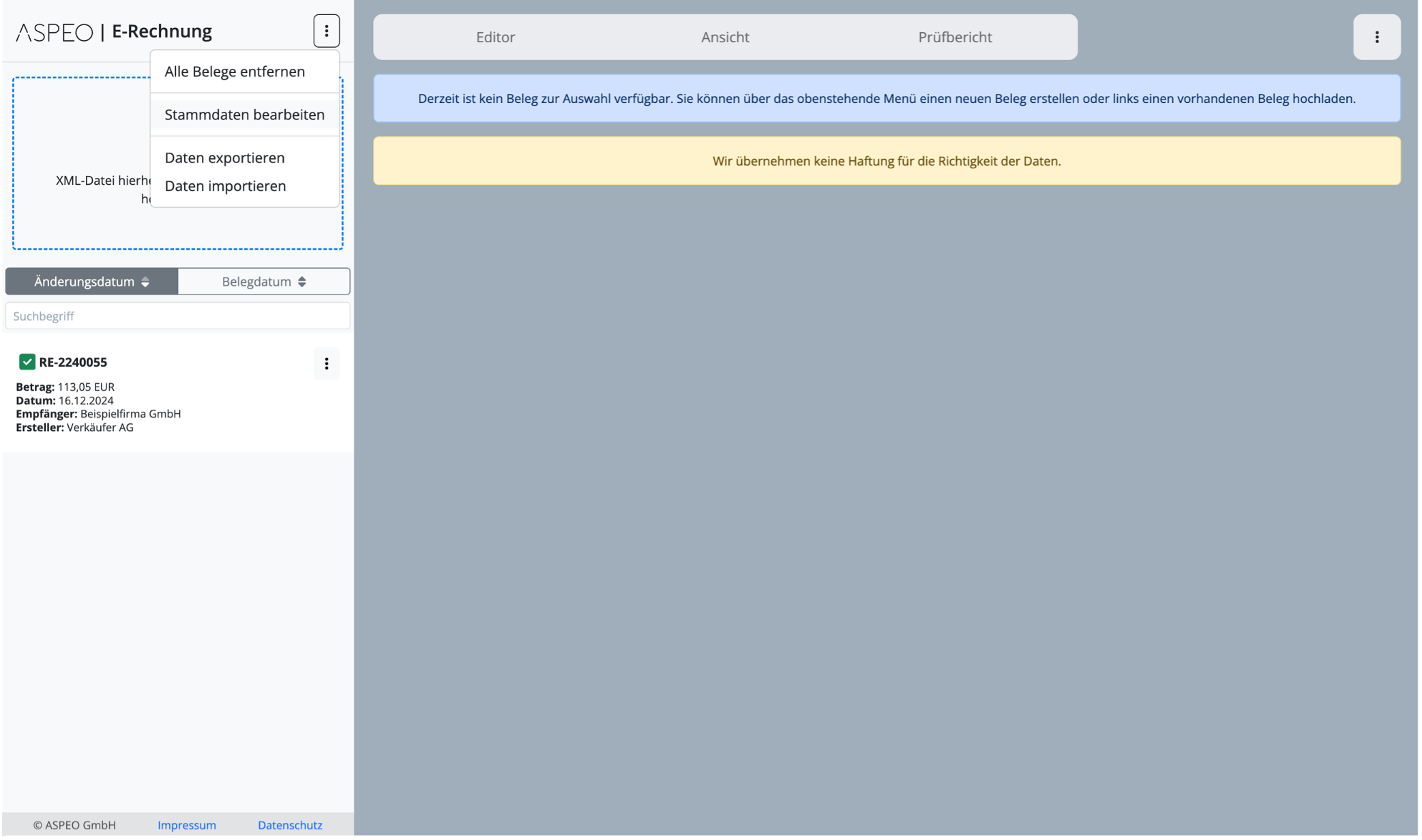 Abbildung 3 - Stammdaten öffnen
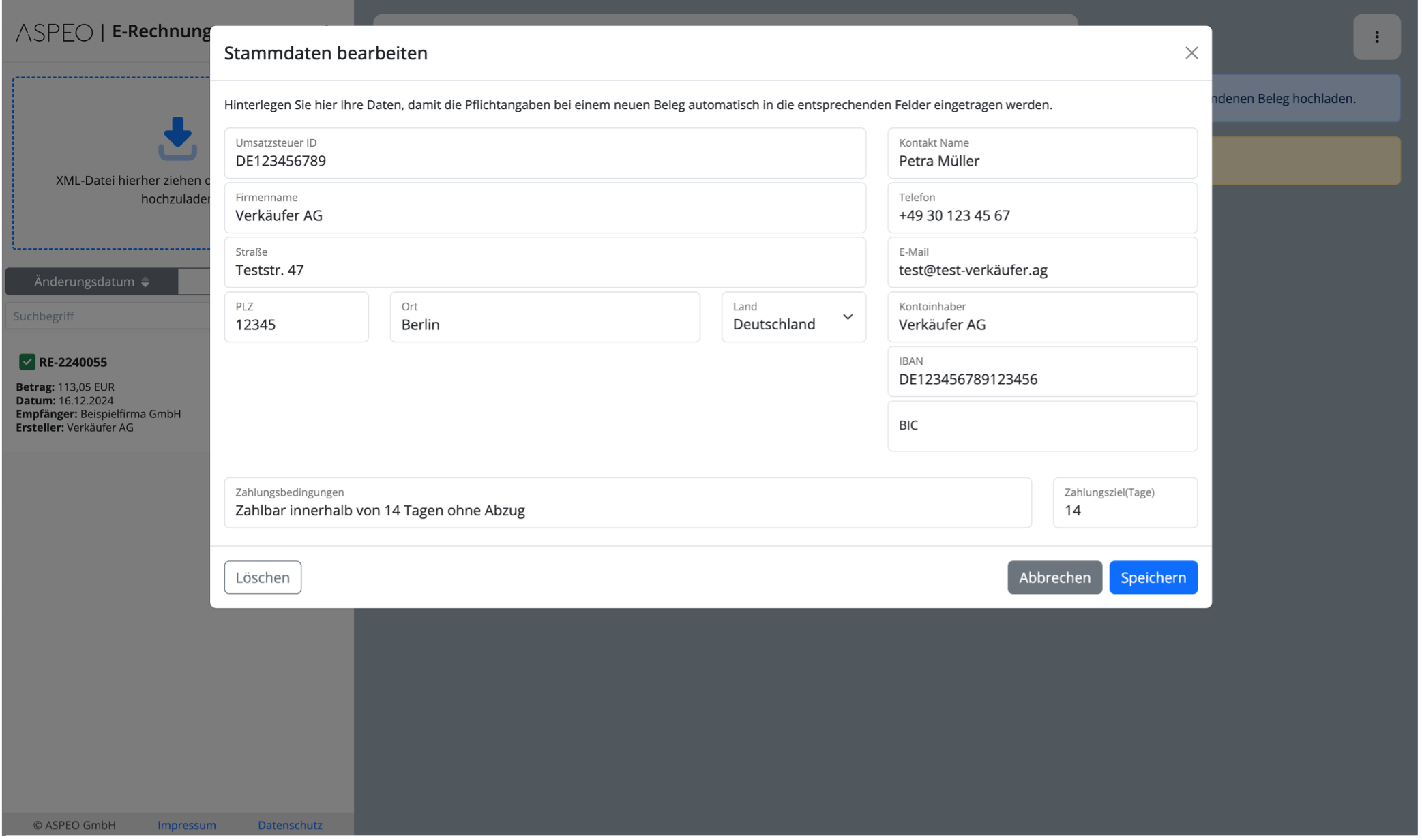 Abbildung 4 - Stammdaten bearbeiten
Speichern, speichert die eingegebenen Daten im local storage Ihres Browsers.
Bei der Erstellung einer neuen Rechnung wird automatisch das aktuelle Datum als Rechnungsdatum verwendet. Das Fälligkeitsdatum wird anhand der in den Stammdaten hinterlegten Zieltage berechnet und im neuen Beleg hinterlegt.
Es macht Sinn alle Felder der Stammdaten auszufüllen, da eine valide E-Rechnung nahezu alle dieser Felder benötigt. Lediglich die Angabe der BIC und eine Telefonnummer sind nicht verplichtend.
Löschen, löscht die Stammdaten komplett.
Neuen Beleg erstellen
Klicken Sie im Menu auf „Neuen Beleg erstellen“
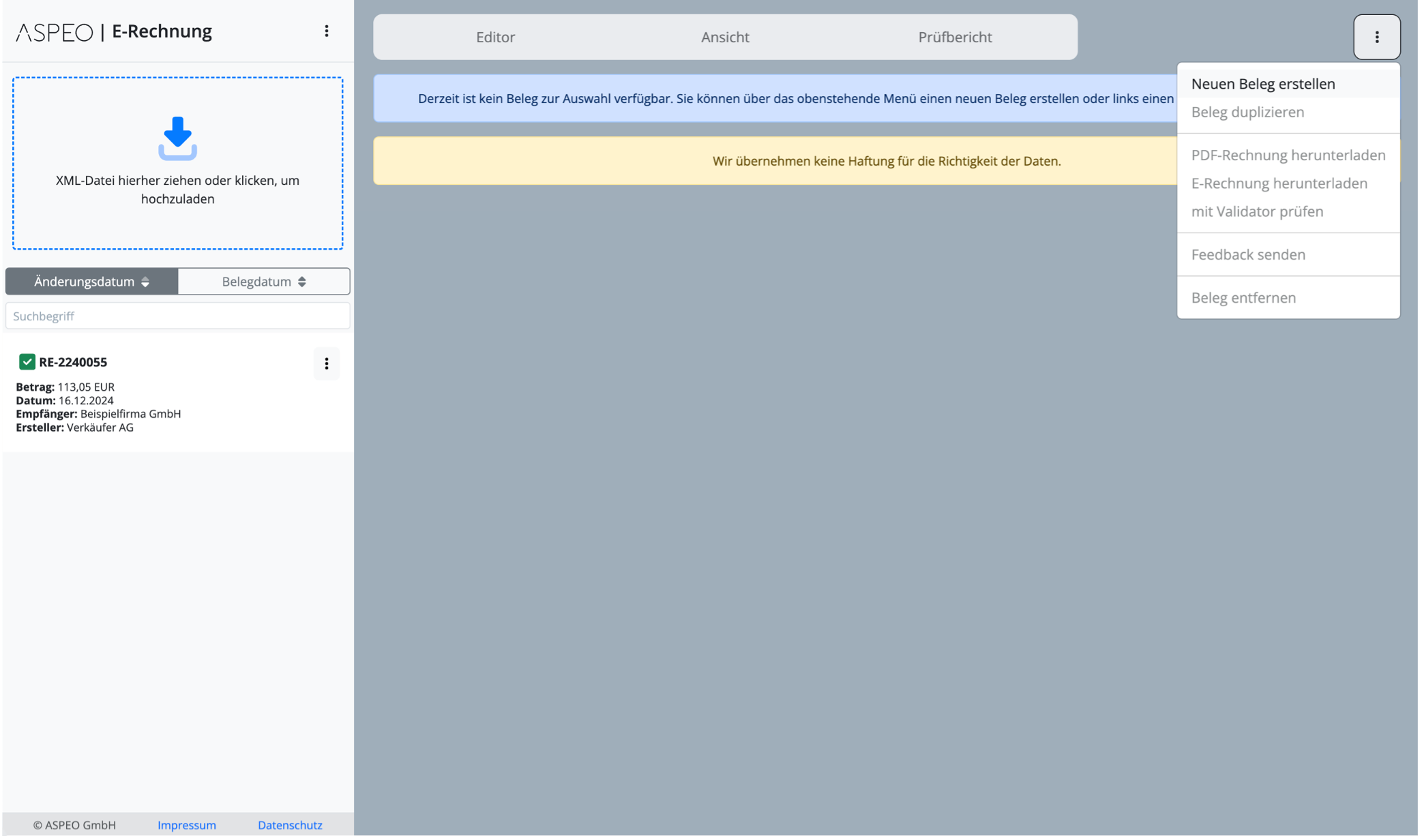 Abbildung 5 - neuen Beleg erstellen
Um die Erstellung einer E-Rechnung zu erleichtern, haben wir nur die absolut notwendigen Felder für Sie im Editor bereitgestellt. Rot umrandete Felder sind Pflichtfelder. Der Ersteller wurde bereits aus den Stammdaten übernommen. Als Belegdatum wird der heutige Tag verwendet. Für das Fälligkeitsdatum wird der heutige Tag zzgl. Der Anzahl der Zieltage(hinterlegt in den Stammdaten) vor ausgefühlt.
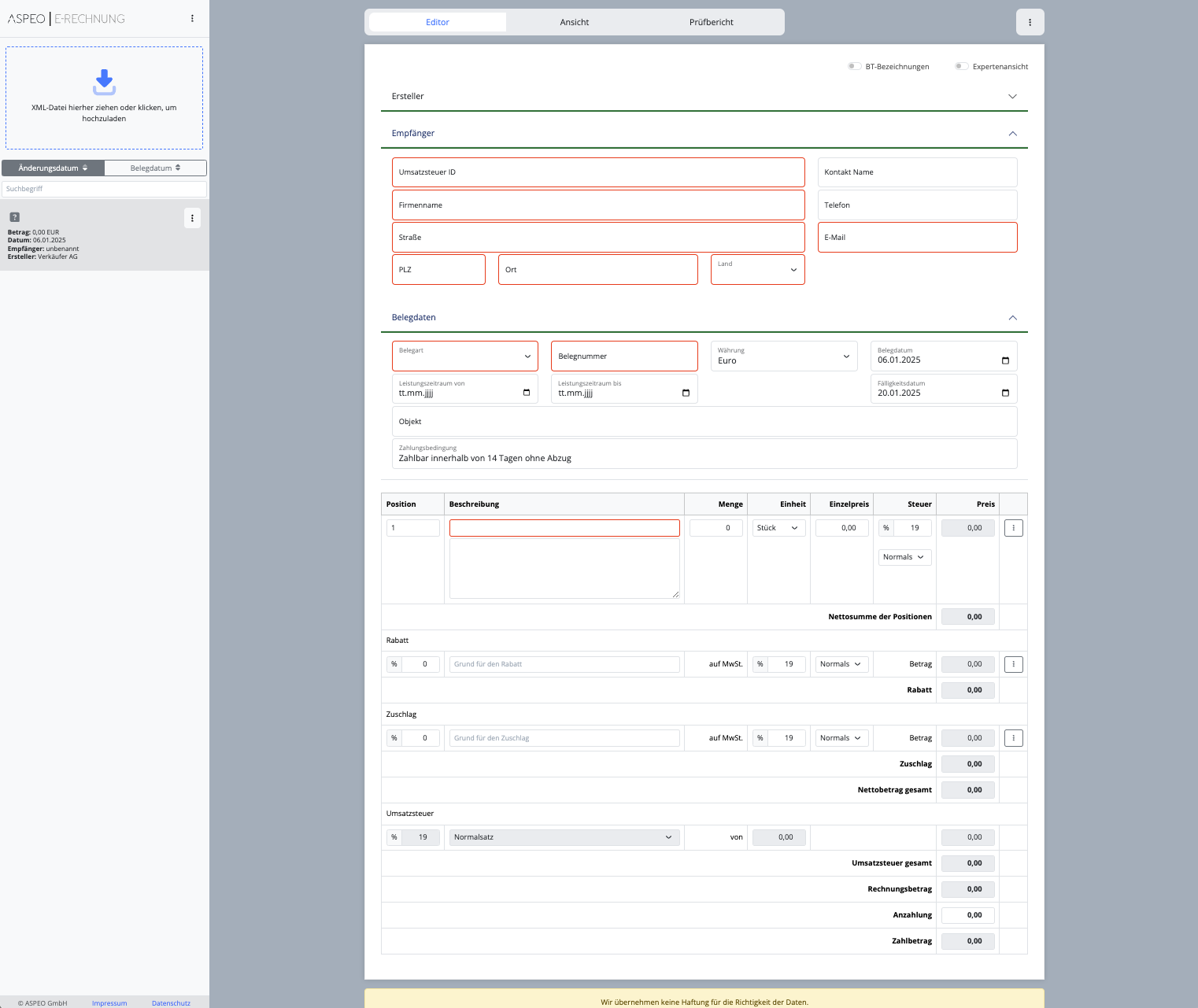 Abbildung 6 - E-Rechnung bearbeiten
Ihre Eingaben werden beim Verlassen des jeweiligen Eingabefeldes automatisch gespeichert. Änderung an Mengen und Preisen werden dabei für das ganze Dokument neu berechnet.
Nachdem Sie alle rot umrandeten Felder (Pflichtfelder) Ihrer Rechnungsstellung entsprechend ausgefüllt haben können Sie Ihren Beleg validieren. Klicken Sie dazu im Menü auf "mit Validator prüfen".
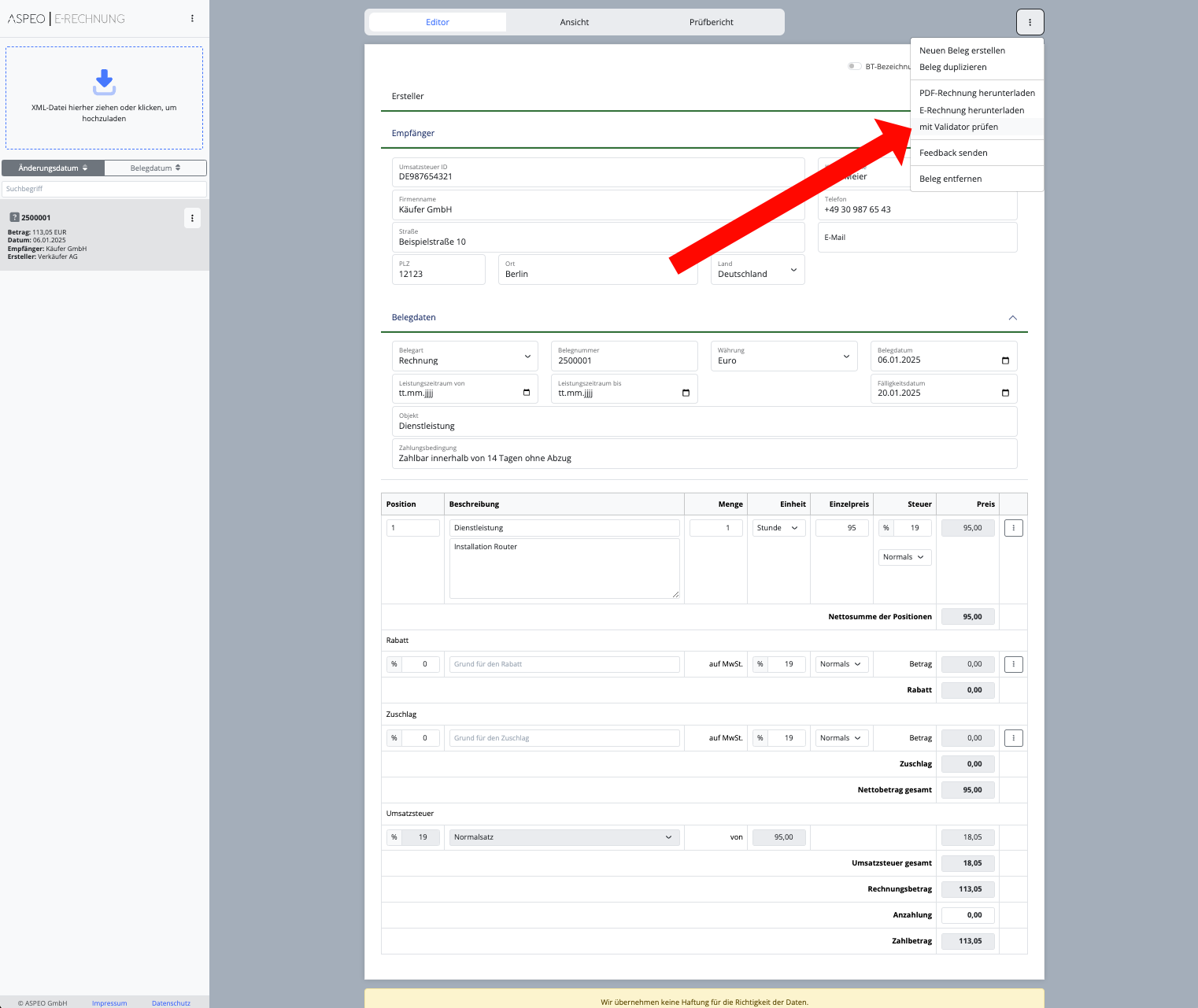 Abbildung 7 - E-Rechnung validieren
Wenn die Validierung erfolgreich war wird der entsprechende Beleg grün markiert. Falls eine rote Markierung erfolgt, prüfen Sie bitte Ihre Eingaben und eventuell den Prüfbericht des Validators unter dem Menüpunkt Prüfbericht.
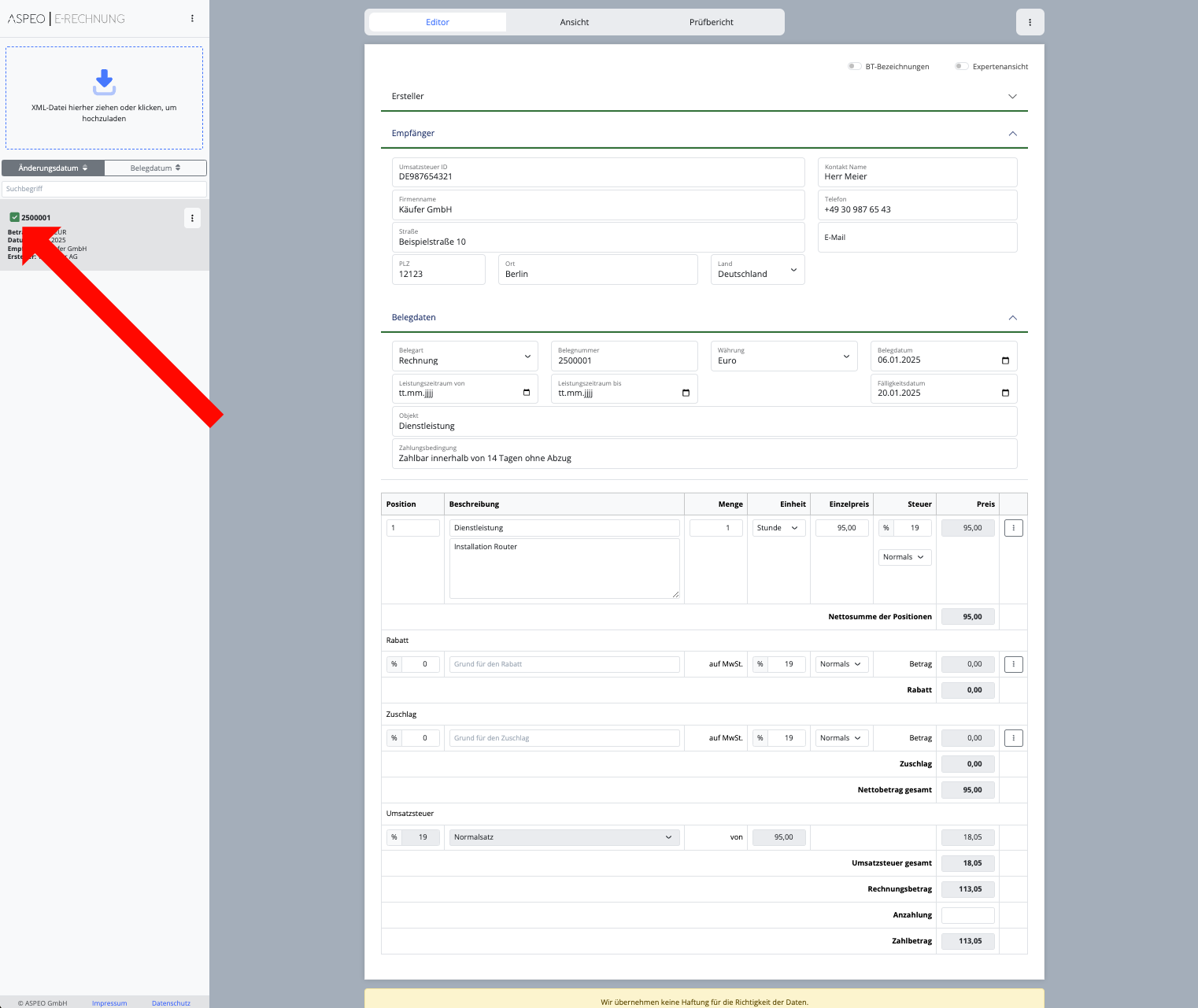 Abbildung 8 - E-Rechnung ist validiert
Sie können jetzt Ihre neu erstellte E-Rechnung herunterladen und als Datei speichern. Diese können Sie per E-Mail an Ihre Kunden senden.
Auf jeden Fall sollten Sie ausgehende Rechnung dauerhaft und rechtssicher auf einem sicheren Medium speichern.
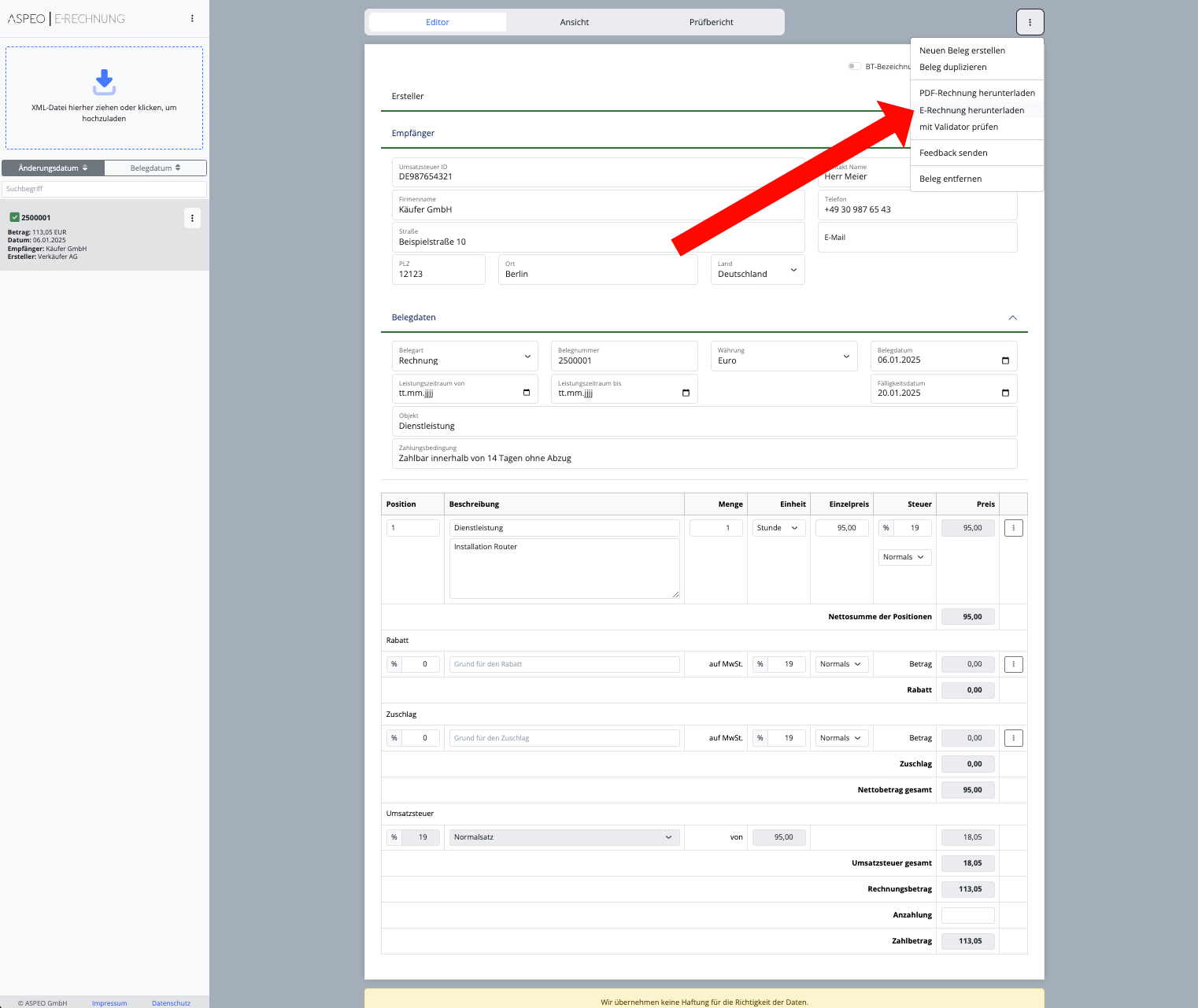 Abbildung 9 - E-Rechnung als Datei downloaden
Die von Ihnen erzeugte Datei können Sie zu Testzwecken wieder in unser Tool hochladen (siehe: Wie lese ich eine E-Rechnung ein?). Dies ermöglicht es eine bestehende E-Rechnung als Vorlage für eine neue Rechnung zu verwenden.
Letzte Änderung: 07.01.2025